
Découvrez Louma en 6 gestes.
Trouver, échanger, garder, payer et soutenir. On vous montre le chemin.
Étape1 / 6
Commencez sans compte.
Découvrez Louma librement. Connectez-vous lorsque vous voulez passer à l’action.
Installez l’app sur votre téléphone.
Parcourez les services sans créer de compte.
Connectez-vous pour enregistrer, discuter ou utiliser le Wallet.
Les gestes en détail
Installez Louma sur votre téléphone
Ouvrez la fiche App Store sur iPhone ou Google Play sur Android. La fiche indique si l’app est disponible pour votre téléphone et votre pays.
Regardez autour de vous, sans compte
Ouvrez l’app et parcourez les contenus publiés. Vous pouvez déjà découvrir les services et lire les fiches.
Connectez-vous quand vous en avez besoin
Pour garder un favori, envoyer un message privé ou utiliser le Wallet, ouvrez Compte, le quatrième onglet en bas, puis Continuer. Choisissez l’un des moyens de connexion affichés.
Vérifiez votre accès
Avec votre e-mail ou votre numéro de téléphone, saisissez le code reçu par le canal proposé. Avec un compte Google, Apple ou Facebook, si l’option apparaît, suivez les indications à l’écran.
Bon à savoir
Utilisez le même moyen de connexion pour retrouver votre compte. Ne partagez jamais un code reçu pour vous connecter.















Étape2 / 6
Trouvez une bonne adresse.
Une sortie, une pharmacie, un artisan : partez de votre besoin.
Choisissez un service sur l’accueil.
Cherchez une adresse et ouvrez sa fiche.
Vérifiez le lieu, les horaires et les informations utiles.
Les gestes en détail
Choisissez la bonne rubrique
Agenda pour une sortie, Restaurants pour une adresse, Santé pour une pharmacie ou un professionnel, Boutiques pour un commerce… Touchez le service qui correspond à votre besoin.
Affinez votre recherche
Parcourez les propositions. Utilisez la recherche et les filtres lorsqu’ils sont proposés dans le service, puis ouvrez une fiche qui vous intéresse.
Vérifiez le lieu
Lisez la ville et l’adresse indiquées sur la fiche. Si plusieurs villes sont proposées, le choix Ville se trouve dans Compte, puis Apparence. Ce choix ne remplace pas la vérification de l’adresse.
Bon à savoir
Les contenus dépendent des lieux et des professionnels présents sur Louma. Une rubrique ne garantit pas qu’une offre existe dans chaque ville.
Étape3 / 6
Parlez au bon professionnel.
La fiche vous donne un point de départ. La conversation fait le reste.
Ouvrez les contacts sur la fiche.
Choisissez le message, l’appel ou WhatsApp proposé.
Précisez votre besoin et confirmez les détails ensemble.
Les gestes en détail
Lisez les informations utiles
Regardez la description, les photos, l’adresse, les horaires et les prix lorsqu’ils sont renseignés. Pour un événement, vérifiez aussi la date et le lieu.
Ouvrez les contacts proposés
Touchez Contacter lorsqu’il est affiché. Selon la fiche, vous pourrez envoyer un message dans Louma, appeler, ouvrir WhatsApp ou utiliser un autre contact renseigné.
Terminez votre action
Si le téléphone ou WhatsApp s’ouvre, passez l’appel ou envoyez le message dans cette application. Ouvrir un contact ne suffit pas à envoyer votre demande.
Confirmez les détails avec le professionnel
Demandez la disponibilité, le prix et les conditions qui vous concernent. Un contact ne confirme pas à lui seul une réservation, une commande ou un paiement.
Bon à savoir
Tous les professionnels ne proposent pas les mêmes contacts. Utilisez uniquement ceux qui apparaissent sur leur fiche.

Étape4 / 6
Gardez vos bonnes idées.
Une adresse vous plaît ? Retrouvez-la facilement plus tard.
Connectez-vous à votre compte.
Touchez le cœur ou l’action d’enregistrement sur la fiche.
Retrouvez vos favoris dans le service concerné.
Les gestes en détail
Connectez-vous à votre compte
Les favoris sont liés à votre compte Louma. La connexion permet de les retrouver après synchronisation, même sur un autre téléphone.
Enregistrez la fiche
Sur une fiche qui le propose, utilisez le cœur ou l’action d’enregistrement. Le repère change d’état lorsque l’ajout est confirmé.
Revenez dans le service concerné
Ouvrez ses favoris lorsque cette rubrique est proposée. Leur emplacement peut varier d’un service à l’autre. Relisez les informations : une offre peut avoir changé depuis votre visite.
Bon à savoir
Un favori garde une fiche à portée de main. Il ne réserve ni une place, ni un produit, ni un rendez-vous.
Étape5 / 6
Prenez en main votre Wallet.
Votre portefeuille Louma se recharge avec Orange Money.
Créez votre Wallet avec un code PIN à 6 chiffres.
Rechargez-le depuis votre compte Orange Money vérifié.
Suivez vos opérations et les actions proposées dans chaque service.
Les gestes en détail
Créez votre portefeuille
Une fois connecté, touchez Créer mon portefeuille sur la carte de l’accueil. Choisissez un code PIN à 6 chiffres, puis saisissez-le une seconde fois pour le confirmer.
Ajoutez votre numéro Orange Money
Suivez la vérification proposée dans Mes comptes. Utilisez un numéro qui vous appartient. Vous pourrez ensuite le choisir pour une recharge.
Rechargez votre solde
Touchez Recharger, choisissez votre compte et saisissez le montant. Touchez Vérifier, relisez le montant reçu, les frais et le total prélevé, puis confirmez.
Suivez le résultat
Ouvrez les mouvements du Wallet. En cours signifie que l’opération attend encore une réponse ; Terminé confirme son aboutissement. Ne confondez pas une demande envoyée avec une opération terminée.
Retirez si vous en avez besoin
Dans Mon Wallet, touchez Retirer. Choisissez un compte Orange Money vérifié ayant déjà rechargé ce Wallet avec succès, vérifiez le montant et confirmez avec votre code PIN.
Bon à savoir
Gardez votre code PIN secret, même vis-à-vis de l’équipe Louma. Les paiements proposés dépendent du service et des actions affichées dans l’app. La carte bancaire n’est pas encore proposée.
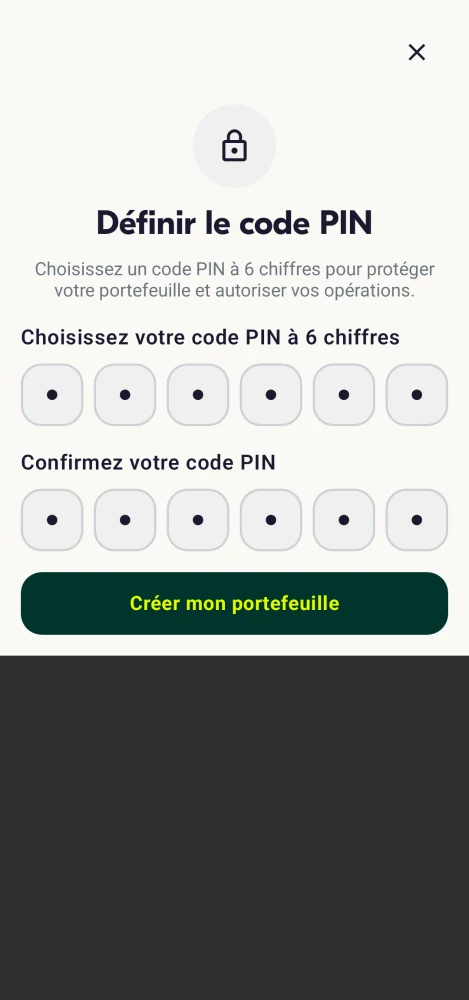
L’écran de création du code PIN sur Android. Le code reste masqué.

Étape6 / 6
Soutenez une cause.
Une campagne qui compte pour vous, un geste depuis votre Wallet.
Ouvrez Dons et choisissez une campagne.
Choisissez un montant et vérifiez votre solde.
Confirmez avec votre PIN, puis consultez le résultat.
Les gestes en détail
Choisissez une campagne
Ouvrez Dons, puis une campagne. Lisez son objectif, sa présentation et les informations sur l’organisation avant de décider.
Choisissez votre montant
Quand Faire un don est proposé, touchez ce bouton. Choisissez un montant ou saisissez le vôtre. Vous pouvez aussi choisir de donner anonymement lorsque l’option est affichée.
Préparez votre Wallet
Connectez-vous et vérifiez que votre solde suffit. Si nécessaire, l’app vous propose d’ouvrir ou de recharger votre portefeuille avant de poursuivre.
Confirmez et vérifiez
Relisez le montant, continuez, puis confirmez avec votre code PIN. Consultez ensuite l’état du don ou le mouvement correspondant pour vérifier qu’il est terminé.
Bon à savoir
L’absence du bouton Faire un don peut signifier que la campagne ne reçoit pas de dons actuellement. Un don ne se paie pas directement par carte ou par Orange Money : la recharge alimente d’abord votre Wallet.
Vous avez une activité à faire connaître ?
Créez votre profil professionnel gratuit dans l’app. Présentez votre activité et recevez les demandes de vos clients.
Découvrir l’espace professionnelAvant de vous lancer
Faut-il un compte pour tout faire ?
Non. Vous pouvez lire les contenus publiés sans compte. Connectez-vous pour les favoris, les messages privés, le Wallet et les dons. Les moyens de connexion proposés dépendent de l’app et du téléphone.
Pourquoi un bouton décrit ici n’apparaît-il pas ?
Les actions varient selon le service, la fiche, votre connexion et les informations du professionnel. Utilisez les choix affichés dans l’app. Une action absente n’est pas une confirmation qu’elle est disponible ailleurs.
Est-ce possible depuis la diaspora ?
Vous pouvez découvrir les contenus et utiliser les contacts disponibles lorsque l’app est proposée dans votre pays. Les services concernent la Centrafrique. Un numéro Orange Money vérifié est nécessaire pour les opérations qui l’utilisent ; être à l’étranger n’active pas le paiement par carte.
Que faire si une opération reste En cours ?
Consultez son état dans le Wallet avant de recommencer. Si l’app propose Reprendre la demande, suivez cette action. En cas de doute, contactez l’assistance avec les informations de l’opération, sans communiquer votre code PIN.
Un point reste flou ?
L’équipe Louma peut vous aider à trouver la prochaine étape.